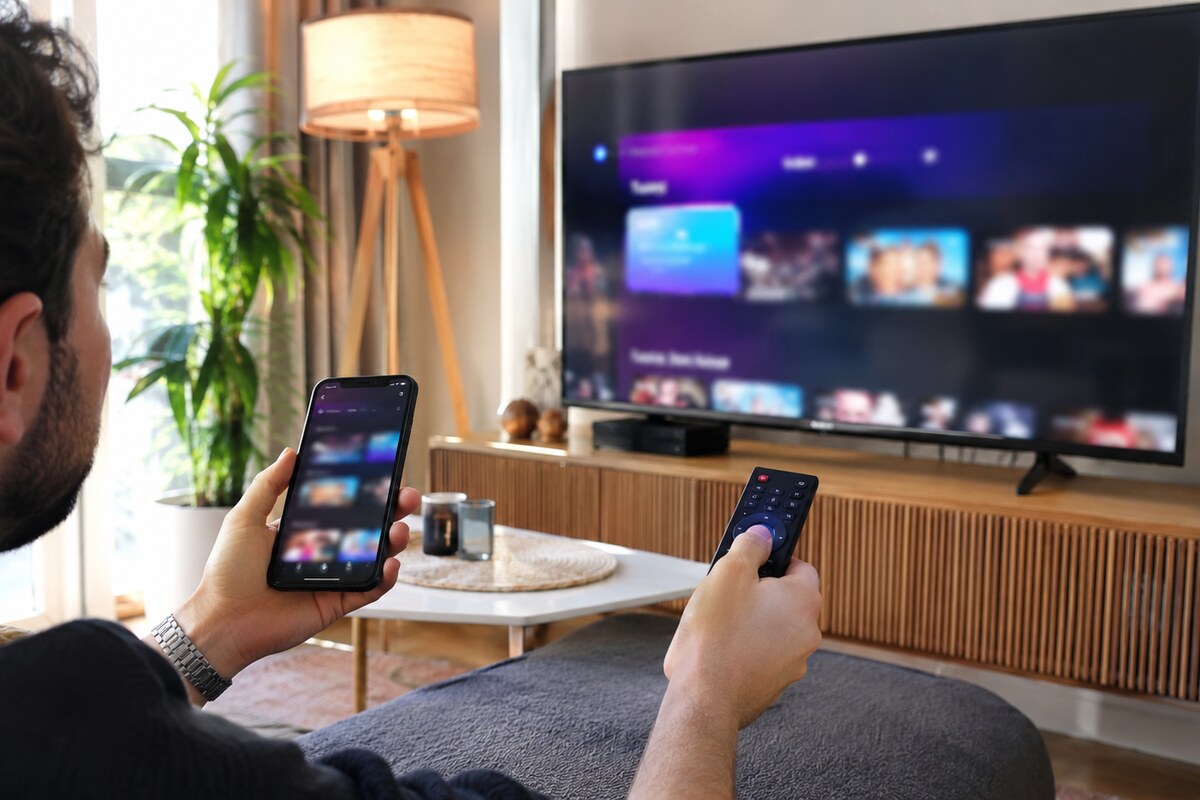
Apple TV
Apple TV IPTV Kurulum Rehberi 2026
Apple TV'nize (tvOS) IPTV kurulumunu adım adım anlatıyoruz. IPTVX, iPlayTV ve GSE Smart IPTV ile M3U, Xtream Codes girişi, EPG ayarları ve AirPlay ipuçları.
Apple TVtvOS IPTVIPTV KurulumuM3U Playlist4K Yayın
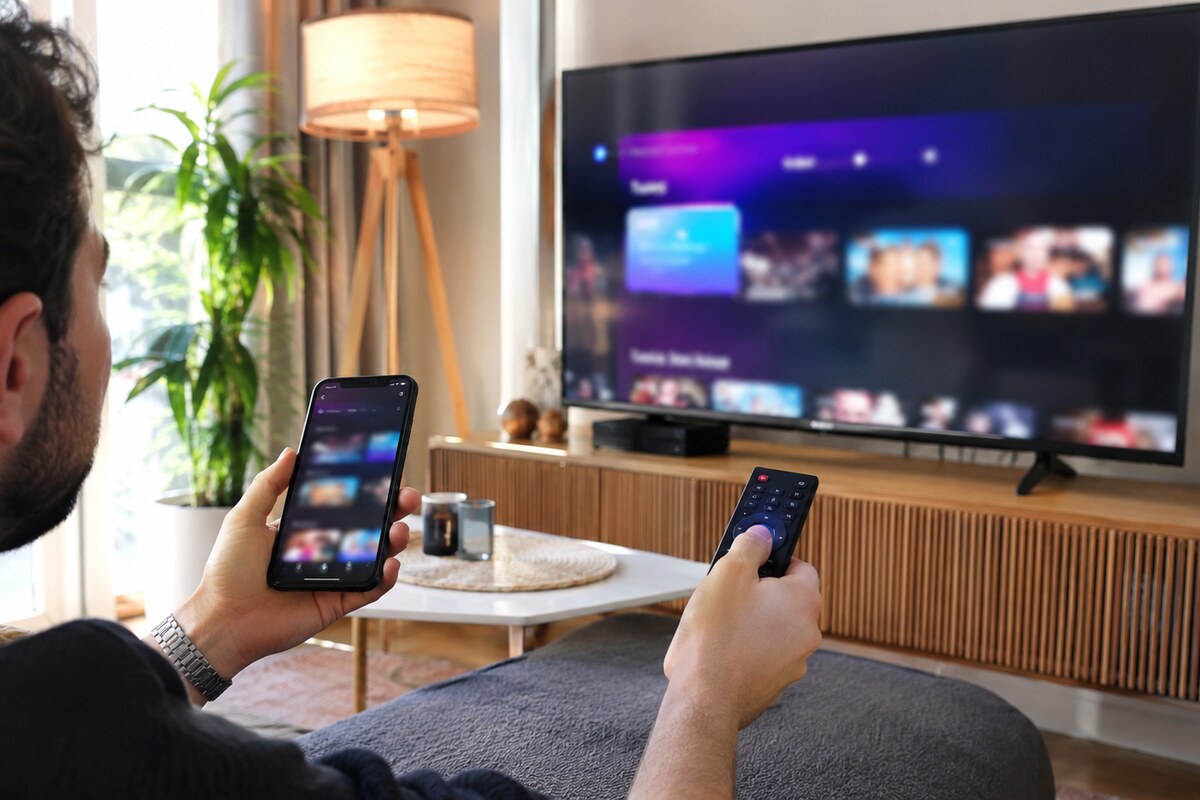
Apple TV IPTV Kurulumuna Başlarken
Apple TV IPTV kurulumu için öncelikle Apple TV cihazınızın (4K veya HD model) internet bağlantısının aktif olduğundan emin olun. Kuruluma başlamadan önce tvOS işletim sisteminin en güncel sürümünü çalıştırdığınızdan emin olun; Ayarlar > Sistem > Yazılım Güncellemesi yolundan güncellemeleri kontrol edebilirsiniz. HD yayın için 10 Mbps, 4K yayın için ise 25 Mbps ve üzeri stabil internet hızı önerilir. Ethernet adaptörü ile kablolu bağlantı kullanmak, Wi-Fi bağlantısına göre çok daha kesintisiz bir yayın sunar. Kullandığınız HDMI kablonun 2.0 veya üzeri standardı desteklediğinden de emin olun. Ayrıca televizyonunuzun HDR10 veya Dolby Vision desteğini kontrol edin; bu, 4K IPTV yayınlarında çok daha canlı renkler elde etmenizi sağlar. Kuruluma başlamadan önce tüm bu hazırlıkları tamamlarsanız, süreç boyunca hiçbir aksaklık yaşamazsınız.
Apple TV üzerinde IPTV izlemek için tvOS App Store'dan bir IPTV uygulaması indirmeniz gerekir. App Store'u ana ekrandan açın ve arama çubuğuna 'IPTV' yazın. Karşınıza IPTVX, iPlayTV, GSE Smart IPTV gibi onlarca uygulama çıkacaktır. Bu uygulamaların çoğu M3U playlist ve Xtream Codes API desteği sunar. Apple TV IPTV kurulumunda uygulama seçiminde EPG desteği, kullanıcı arayüzü kalitesi, kanal geçiş hızı ve Siri Remote uyumluluğu gibi kriterleri göz önünde bulundurmanızı öneririz. Detaylı bilgi için Apple'ın resmi tvOS kullanım kılavuzuna göz atabilirsiniz. Uygulama seçiminizi yaparken kullanıcı yorumlarını ve puanlarını da incelemenizi öneririz; bu, gerçek kullanıcı deneyimleri hakkında size fikir verir. Ayrıca uygulamanın Türkçe dil desteği sunup sunmadığını kontrol etmek de önemlidir.
Aboneliğinizi aldıktan sonra IPTV sağlayıcınızdan M3U linki, Xtream Codes giriş bilgileri ve EPG (Elektronik Program Rehberi) adresi alacaksınız. Bu bilgileri güvenli bir yerde saklayın; kurulum sırasında hepsine ihtiyaç duyacaksınız. Apple TV IPTV kurulumu sırasında karşılaşabileceğiniz en yaygın sorunlar, yanlış kopyalanan URL'ler, güncel olmayan EPG kaynakları ve yanlış saat dilimi ayarlarıdır. Bu rehberi adım adım takip ettiğinizde tüm bu sorunların üstesinden kolayca geleceksiniz ve dakikalar içinde yayına başlayacaksınız. Unutmayın, kaliteli bir başlangıç ileride karşılaşacağınız sorunların büyük bölümünü önler. Bu yüzden her adımı dikkatlice ve acele etmeden tamamlayın. Karşılaştığınız herhangi bir belirsizlikte sağlayıcınızın destek ekibiyle iletişime geçmekten çekinmeyin.
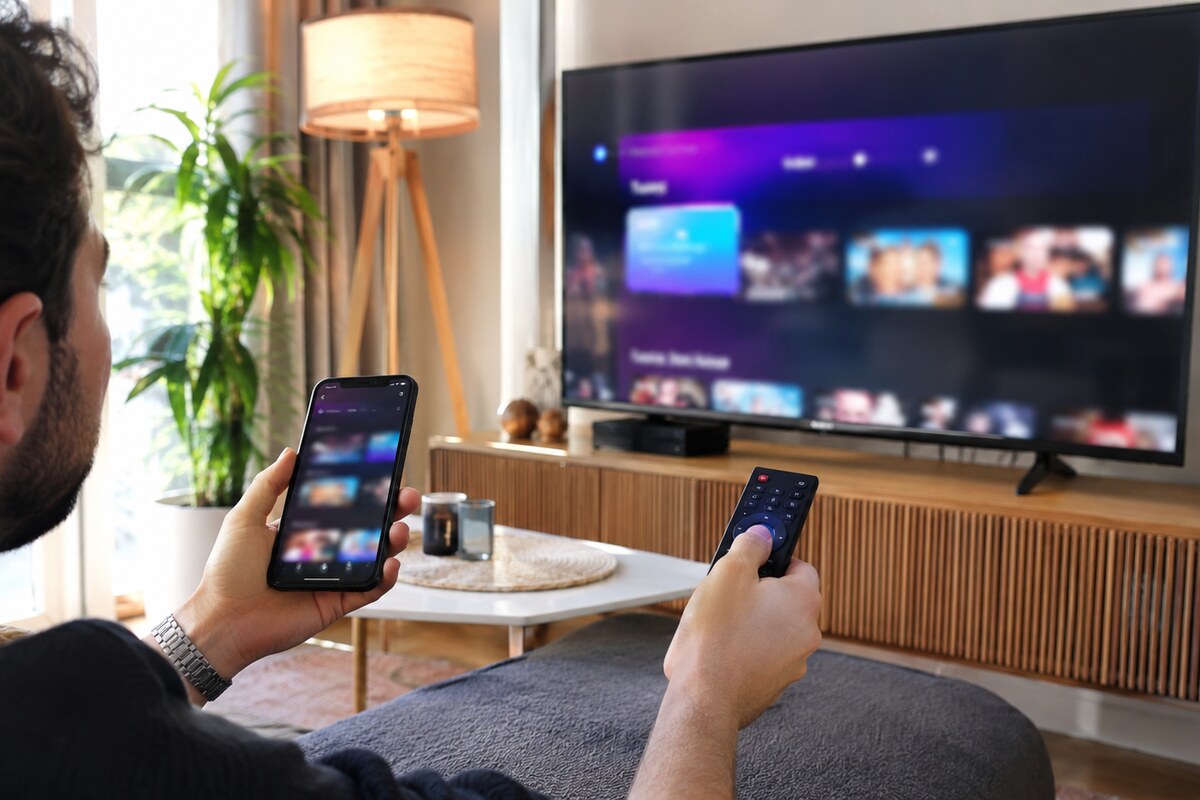
Apple TV İçin En İyi IPTV Uygulamaları
Apple TV'de IPTV izlemek için en popüler uygulamalar arasında IPTVX, iPlayTV ve GSE Smart IPTV yer alır. IPTVX, modern ve şık arayüzü ile dikkat çeker; EPG desteği, VOD kategorileri, favori kanal yönetimi ve çoklu oynatma listesi desteği sunar. Apple TV IPTV kurulumu için IPTVX'i tvOS App Store'dan ücretsiz olarak indirebilir, uygulama içi satın alma ile premium sürüme geçerek gelişmiş özellikleri açabilirsiniz. IPTVX'in kanal geçiş hızı ve EPG entegrasyonu, onu tvOS platformunda öne çıkaran özelliklerdir. Uygulama, aynı zamanda parental control ve çoklu dil desteği de sunar. Ayrıca uygulamanın düzenli olarak güncellendiğinden emin olun; güncellemeler performans iyileştirmeleri ve yeni özellikler içerir. IPTVX, Apple TV'nin yeni nesil kumandasıyla da tam uyumlu çalışır ve dokunmatik yüzey üzerinden hızlı kanal geçişi sağlar.
iPlayTV, Apple TV için en iyi optimize edilmiş IPTV uygulamalarından biridir. M3U ve M3U8 playlist formatlarını destekler, Xtream Codes API ile tam uyumlu çalışır ve EPG verilerini otomatik olarak yükler. iPlayTV'nin Apple TV IPTV izleyicileri tarafından en çok beğenilen özelliği, native tvOS arayüzüne sadık kalması ve Siri Remote ile kusursuz uyumlu çalışmasıdır. Uygulama, kanal geçiş hızı ve akıcılık konusunda da oldukça başarılıdır. Ayrıca favori kanalları hızlı erişim menüsüne ekleme ve kanalları kategorilere ayırma gibi pratik özellikler sunar. Ücretsiz sürümü deneyip beğenirseniz premium sürüme geçebilirsiniz. Kullanıcı yorumlarında iPlayTV, stabil çalışması ve düşük hafıza tüketimiyle sıkça övülür. Eski Apple TV modellerinde bile akıcı bir performans sunar. Ayrıca uygulamanın yedekleme ve geri yükleme özelliği sayesinde kanal listenizi ve ayarlarınızı asla kaybetmezsiniz.
GSE Smart IPTV ise çok platformlu bir çözümdür; Apple TV, iPhone, iPad ve Mac'te aynı hesapla çalışır. EPG kaynaklarını otomatik algılar, çoklu dil desteği sunar ve çekirdek (core) desteği ile eski kanal formatlarını bile oynatabilir. Apple TV IPTV kurulumunda hangi uygulamayı seçerseniz seçin, önemli olan sağlayıcınızın API ve M3U desteğinin uygulamayla uyumlu olmasıdır. Hangi uygulamanın size daha uygun olduğundan emin olamıyorsanız, üçünü de ücretsiz olarak deneyip karşılaştırma yapabilirsiniz. Uygulamaların tamamı App Store güvencesiyle indirildiği için cihazınıza herhangi bir zarar vermez. GSE Smart IPTV'nin Chromecast desteği sayesinde yayını başka cihazlara da yansıtabilirsiniz. Ayrıca uygulama, çift altyazı desteği ve gelişmiş ses senkronizasyonu ayarları sunar. Tüm bu özellikler, onu güçlü bir çok platformlu IPTV çözümü haline getirir.
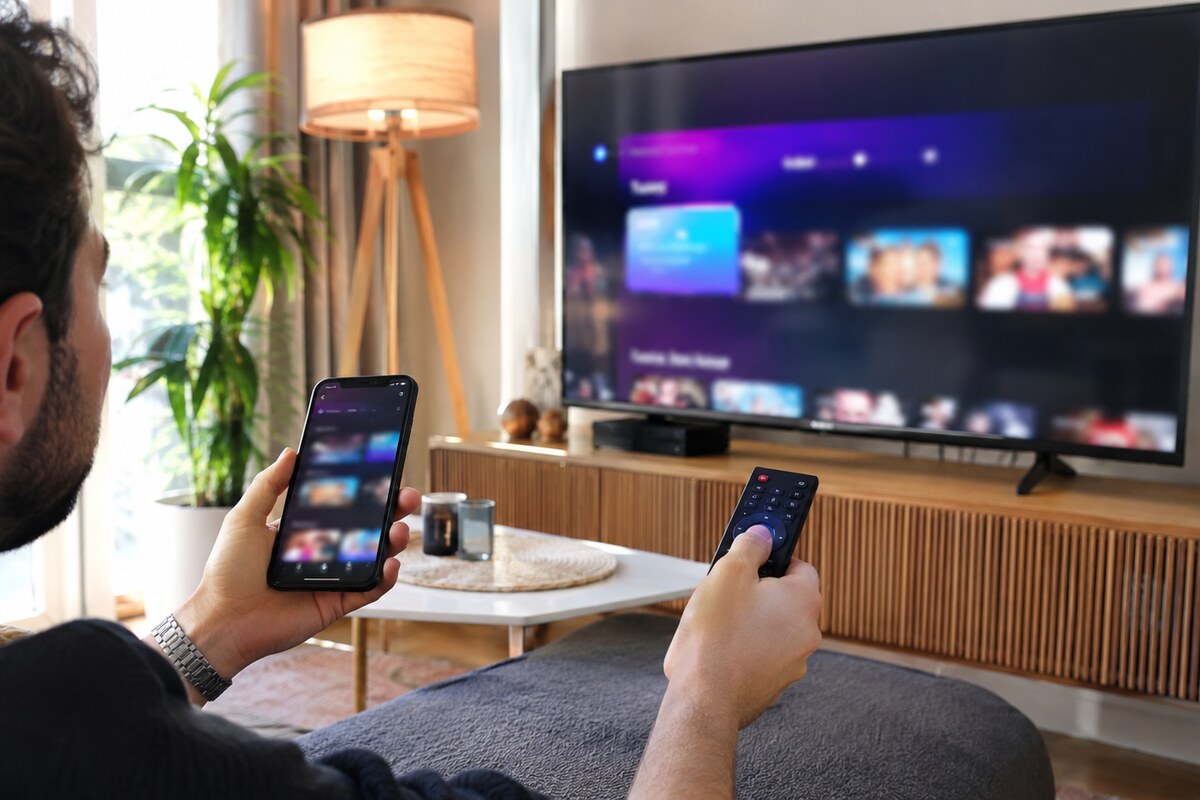
M3U Playlist ve Xtream Codes Girişi
Apple TV IPTV kurulumunun en kritik adımı, sağlayıcınızdan aldığınız bağlantı bilgilerini uygulamaya doğru bir şekilde girmektir. M3U yönteminde uygulamanın 'Playlist Ekle' veya 'Add Playlist' bölümüne sağlayıcınızın verdiği M3U URL'sini yapıştırmanız yeterlidir. Bu link genellikle http:// veya https:// ile başlar ve .m3u veya .m3u8 uzantısıyla biter. URL'yi kopyalarken başındaki ve sonundaki boşlukları temizlediğinizden, linkin eksiksiz olduğundan emin olun. Yanlış girilen tek bir karakter bile kanal listenizin yüklenmemesine yol açar. Linki kopyaladıktan sonra bir metin düzenleyiciye yapıştırıp baştan sona kontrol etmeniz iyi bir alışkanlıktır. Bazı uygulamalar, bağlantıyı kısa sürede test etmenize olanak tanıyan bir doğrulama butonu da sunar; bunu kullanarak bağlantınızı kontrol edebilirsiniz.
Xtream Codes API yöntemi, M3U yöntemine göre daha gelişmiştir ve 2026'da önerdiğimiz birincil yöntemdir. Uygulamada 'Xtream Codes' veya 'Login with Xtream Codes' seçeneğini seçin; sunucu adresi, kullanıcı adı ve şifre alanlarına sağlayıcınızın verdiği bilgileri eksiksiz girin. Apple TV IPTV kurulumunda Xtream Codes kullanmak, VOD filmlere, dizi bölümlerine ve gelişmiş EPG verilerine çok daha hızlı erişmenizi sağlar. Ayrıca sağlayıcı sunucuda güncelleme yaptığında bu değişiklikler otomatik olarak hesabınıza yansır ve sizin tekrar link girmenize gerek kalmaz. Ayrıca Xtream Codes yöntemi, kullanıcı adı ve şifre ile giriş yaptığı için linkinizi başkalarıyla paylaşma riskini ortadan kaldırır ve güvenliğinizi artırır. Bu yöntem, aynı zamanda çoklu ekran desteği olan hesaplarda çok daha stabil çalışır ve oturum yönetimini kolaylaştırır.
Bilgileri girdikten sonra uygulama kanal listenizi otomatik olarak yükleyecektir. Yükleme süresi, listenizdeki kanal sayısına göre 30 saniye ile 2 dakika arasında değişebilir; bu süreçte uygulamayı kapatmayın. Apple TV IPTV kurulumu tamamlandıktan sonra birkaç farklı kanalı açıp ses ve görüntü kalitesini kontrol edin, EPG verilerinin doğru yüklendiğinden emin olun. Bir sorunla karşılaşırsanız öncelikle URL'yi ve giriş bilgilerini tekrar kontrol edin; sorun devam ederse uygulamanın önbelleğini temizleyin veya Apple TV cihazınızı yeniden başlatın. Bu basit adımlar çoğu sorunu çözer. Kanal listesi yüklendikten sonra gruplama ve sıralama ayarlarına geçerek listeyi kendi izleme alışkanlıklarınıza göre düzenleyin. Bu, özellikle yüzlerce kanal arasında gezinirken büyük zaman kazandırır. Unutmayın, iyi organize edilmiş bir kanal listesi, kaliteli bir IPTV deneyiminin yarısıdır.
EPG Ayarları ve Yayın Kalitesi Optimizasyonu
EPG (Elektronik Program Rehberi), kanalların günlük yayın akışını gösteren ve IPTV deneyiminin vazgeçilmez parçası olan veri kaynağıdır. Apple TV IPTV kurulumunda EPG kaynağını doğru yapılandırmak için uygulamanın ayarlar bölümündeki 'EPG Source' veya 'XMLTV Source' alanına sağlayıcınızın verdiği XMLTV linkini girin. Saat dilimini Türkiye (GMT+3) olarak ayarladığınızdan emin olun; yanlış saat dilimi, program bilgilerinin saatlerce kaymasına ve yanlış zamanlarda gösterilmesine neden olur. EPG verileri genellikle 7 günlük program bilgisi sunar. Bazı uygulamalar EPG verilerini otomatik olarak indirip yerel olarak saklar; bu sayede internet kesintisinde bile son bilinen program akışını görüntüleyebilirsiniz. EPG güncelleme sıklığını ayarlar bölümünden günlük veya haftalık olarak planlayabilirsiniz. Doğru yapılandırılmış bir EPG, televizyon izleme alışkanlığınızı tamamen dijital çağa taşır.
Yayın kalitesini optimize etmek için öncelikle internet bağlantınızı kontrol edin. Apple TV'nin Ayarlar > Ağ bölümünden bağlantı durumunu ve sinyal gücünü görebilirsiniz. Apple TV IPTV kurulumu sonrası donma yaşarsanız uygulamanın buffer (tampon) ayarını artırın veya o kanalın daha düşük çözünürlüklü sürümünü seçin. 4K HDR içeriklerin tadını çıkarmak için Apple TV 4K modeli, HDMI 2.0 veya üzeri kablo ve 25 Mbps üzeri internet hızı gereklidir. Wi-Fi kullanıyorsanız 5GHz bandına bağlandığınızdan emin olun. Ayrıca Apple TV'nin Dolby Vision ayarını destekleyen televizyonlar için açarak, 4K içeriklerde en iyi görüntü kalitesini elde edebilirsiniz. Ses için ise Dolby Atmos desteğini etkinleştirmeyi unutmayın; maç ve film keyfi bu sayede sinema salonu kalitesine ulaşır. Bu ayarlar bir kez yapılır ve kalıcıdır.
Apple TV'de 'Arka Planda Uygulama Yenileme' özelliğini kapatmanız, IPTV performansınızı olumlu yönde etkiler; çünkü arka planda çalışan uygulamalar bant genişliğinizi sessizce tüketebilir. Ayarlar > Genel > Arka Planda Uygulama Yenileme yolundan bu özelliği kapatabilirsiniz. Ayrıca Apple TV IPTV uygulamanızın düzenli olarak güncellendiğinden emin olun; güncellemeler yayın kararlılığı, güvenlik açıkları ve EPG performansı açısından önemli iyileştirmeler içerir. Bu küçük ayarlar, uzun vadede izleme konforunuzda büyük fark yaratır ve donma sorunlarını önemli ölçüde azaltır. Ayrıca Apple TV'nin Oda Ayarlayıcısı özelliğini iPhone'unuzla kullanarak televizyonunuzun renk doğruluğunu otomatik olarak kalibre edebilirsiniz. Bu, özellikle uzun izleme seanslarında göz yorgunluğunu azaltır ve görüntü kalitesini gözle görülür şekilde iyileştirir. Küçük ama son derece etkili bir ipucudur.
AirPlay ile IPTV ve Gelişmiş İpuçları
AirPlay, Apple TV'nin en güçlü ve en az kullanılan özelliklerinden biridir. iPhone veya iPad'inizdeki IPTV uygulamasında açtığınız bir yayını tek dokunuşla Apple TV'nize yansıtabilirsiniz. Apple TV IPTV kurulumu ile birlikte AirPlay kullanmak, uygulamanın arayüzünü telefonda veya tablette rahatça yönetirken görüntüyü büyük ekranda izlemenizi sağlar. Kontrol Merkezi'nden ekran yansıtma simgesine dokunmanız yeterlidir; iki cihaz da aynı Wi-Fi ağında olmalıdır. Bu yöntem, App Store'da bulunmayan uygulamalar için de geçerlidir. AirPlay ayrıca, iPhone'unuzdaki bir videoyu veya müziği de Apple TV'ye yansıtmanıza olanak tanır; bu sayede IPTV deneyiminizi tam bir medya merkezine dönüştürebilirsiniz. Aynı ağda olduğunuz sürece gecikme minimum düzeydedir ve izleme keyfiniz hiç bölünmez. AirPlay 2 desteğiyle çoklu oda sesi bile mümkündür.
Gelişmiş kullanıcılar için önemli bir ipucu: Siri Remote'un dokunmatik yüzeyini kullanarak kanal listelerinde hızla gezinebilir, favori kanallarınıza tek dokunuşla erişebilir ve oynatma kontrollerini hissederek yönetebilirsiniz. Apple TV IPTV kurulumu tamamlandıktan sonra uygulamanın favori ve gruplama özelliklerini mutlaka kullanın; yüzlerce kanal arasında kaybolmamak için spor, haber, sinema, çocuk ve belgesel gibi kategoriler oluşturun. Ayrıca Apple TV'nin 'Tekerk' (clickpad) hassasiyetini ayarlayarak uzaktan kumandanızı kendi kullanım alışkanlıklarınıza göre özelleştirebilirsiniz. Ayrıca tekrarlayan kanal özelliğini kapatmak ve bildirimleri sessize almak, izleme sırasında dikkatinizin dağılmasını önler. Siri'ye spor kanallarını aç gibi sesli komutlar vererek elinizi kumandadan bile kaldırmadan kanal değiştirebilirsiniz; bu, maç heyecanı sırasında büyük bir kolaylıktır.
Son olarak, sağlayıcınızın sunduğu 7/24 destek hattından faydalanmayı hiçbir zaman unutmayın. Apple TV IPTV kurulumunda karşılaştığınız herhangi bir sorunda uzman ekibimiz size adım adım ve sabırla yardımcı olur. Anti-Freeze™ altyapımız sayesinde Süper Lig maçları ve prime time saatlerinde dahi donma yaşamazsınız. Ücretsiz test hesabımızla tüm bu özellikleri satın almadan önce kendi cihazınızda ve kendi internet bağlantınızla deneyimleyebilirsiniz. Karar tamamen size ait; memnun kalmazsanız hiçbir taahhütte bulunmazsınız. Ayrıca yıllık aboneliklerimizde özel indirimler ve çoklu cihaz paketleri sunuyoruz; hizmeti aile üyelerinizle birlikte kullanabilirsiniz. Ödemeleriniz tamamen güvenli altyapılar üzerinden işlenir ve kişisel verileriniz koruma altındadır. Türkiye'nin ve dünyanın her köşesinden binlerce kullanıcımızın tercihi olmaktan gurur duyuyoruz.
Kurulumdan sonra kısa bir kontrol turu yapmak, ileride sorun ararken zaman kazandırır. Önce Apple TV ayarlarında tarih ve saatin otomatik seçildiğini, bölge ayarının doğru olduğunu ve ağ bağlantısının kararlı göründüğünü doğrulayın. Ardından uygulamada birkaç farklı türde yayın açın: hızlı hareket içeren bir spor yayını, konuşma ağırlıklı bir program ve mümkünse bir film. Her birinde görüntü kadar ses düzeyini ve senkronu da kontrol edin. Yalnızca tek kanalda sorun olması, bağlantının tamamından ziyade o akışın veya listedeki kaydın incelenmesini gerektirebilir. Birden fazla uygulamada ve kanalda aynı anda kesinti varsa modem, kablosuz ağ ya da internet sağlayıcınız tarafını değerlendirmek daha anlamlıdır.
Apple TV depolama alanı sınırlı olabileceğinden, kullanmadığınız uygulamaları kaldırmak ve tvOS güncellemeleri için boş alan bırakmak yararlıdır. Uygulama listesi büyüdükçe ana ekranı klasörlerle düzenleyebilir, IPTV uygulamasını kolay erişilecek bir sıraya taşıyabilirsiniz. Uzaktan kumandayı kullanan başka kişiler de varsa favoriler ile tüm kanal listesi arasındaki farkı kısaca göstermek günlük kullanımı kolaylaştırır. Çocuklar için uygulamanın sunduğu PIN veya profil seçeneklerini inceleyin; bu kontroller her uygulamada aynı şekilde çalışmayabilir. Bir profili kilitlemek, cihazın genel ebeveyn denetimlerinin yerini tutmaz; Apple TV'nin kendi kısıtlama ayarlarını da gözden geçirmek iyi bir önlemdir.
Yayın bağlantı bilgileri hesabınıza erişim sağlayabileceğinden bunları herkese açık mesajlarda veya ekran görüntülerinde paylaşmayın. Destek ekibine hata bildirirken kullanıcı adı ve parola gibi sırları kapatın; uygulama adı, tvOS sürümü, sorun yaşanan kanal grubu ve yaklaşık saat bilgisi genellikle ilk değerlendirme için yeterlidir. Bir M3U bağlantısı uzun ve özel erişim parametreleri içerebilir; bağlantıyı not uygulamalarında ya da ortak kullanılan cihazlarda saklamamaya çalışın. Cihaz değiştirdiğinizde eski oturumu kapatma veya bağlantıyı yenileme gerekip gerekmediğini hizmet koşullarınızdan öğrenin. Uygulama ya da içerik erişimi bölgeye, sağlayıcıya ve ilgili haklara göre değişebileceğinden, kullanmadan önce bulunduğunuz yerde geçerli kuralları ve erişim izinlerini kontrol edin.
Son olarak, arızayı tarif edebilmek için küçük bir not tutmak faydalıdır: hata mesajının tam metni, hangi adımda çıktığı, bağlantının Wi-Fi mı Ethernet mi olduğu ve diğer uygulamaların internete erişip erişmediği. Bu bilgiler, aynı denemeleri tekrar tekrar yapmayı önler. Sorun yalnızca AirPlay sırasında beliriyorsa kaynak cihazda ve Apple TV'de aynı ağa bağlı olduğunuzu, her iki cihazın da güncel olduğunu kontrol edin. Misafir ağı veya istemci izolasyonu gibi ağ ayarları cihazların birbirini bulmasını engelleyebilir. Ekran yansıtma yerine uygulamanın yerel AirPlay/Cast seçeneği varsa onu da deneyin; sonuç uygulamaya göre değişebilir. Bu yöntemli yaklaşım, kurulumu daha anlaşılır ve kişisel ağınıza uygun hale getirir.
Kurulumdan sonra Apple TV'de kısa bir kullanım provası yapmak, menüleri herkes için tanıdık hale getirir. Uygulamayı açma, favori kanal bulma, ses parçası seçme ve yayından çıkma adımlarını deneyin. Kumandadaki geri ve ana ekran tuşlarının uygulamaya göre nasıl davrandığını gözlemleyin; yanlışlıkla listeyi yeniden yüklemekten kaçınırsınız. Birden çok kişi cihazı kullanıyorsa ortak favorileri ve profilleri birlikte düzenleyin. Bu küçük hazırlık, özellikle misafir veya çocukların cihazı kullanacağı durumlarda günlük gezinmeyi kolaylaştırır.
References & External Sources
Other Articles
Frequently Asked Questions
Start Your IPTV Journey Today
Get a free IPTV test account and experience premium streaming with 40,000+ channels and 120,000+ VOD content.