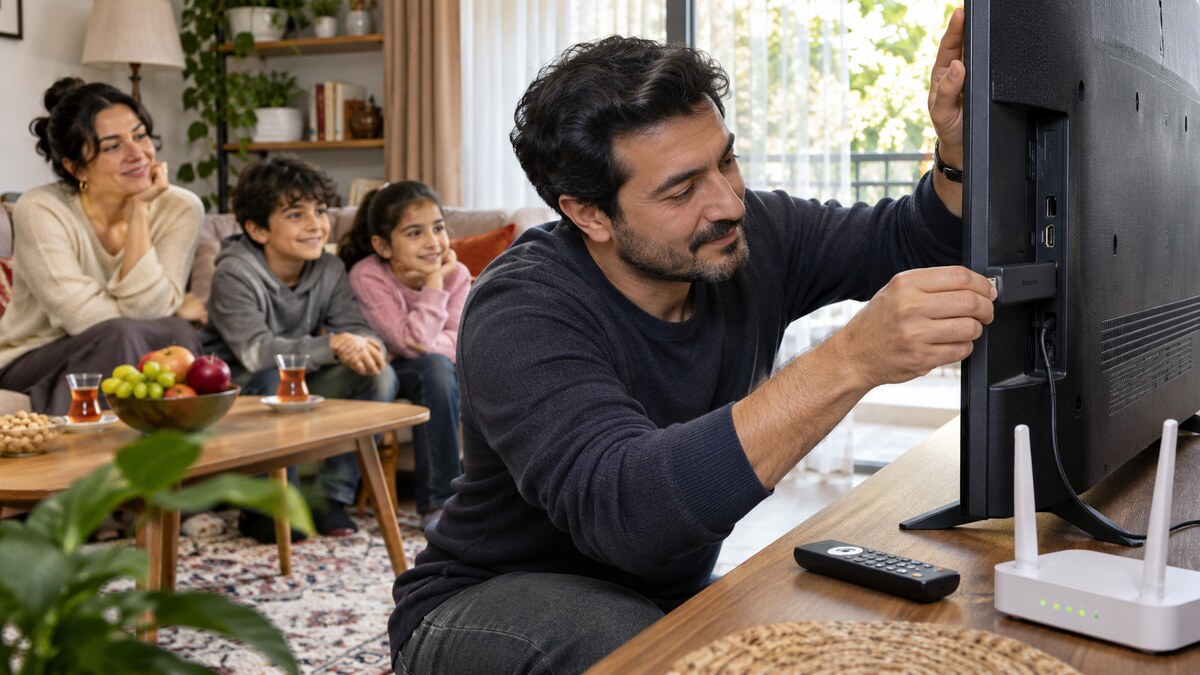
Fire TV Stick
Fire TV Stick IPTV Kurulum Rehberi 2026
Amazon Fire TV Stick'inize IPTV kurulumunu adım adım anlatıyoruz. TiviMate, IPTV Smarters ve diğer uygulamalarla dakikalar içinde yayına başlayın.
Fire TV StickTiviMateIPTV SmartersIPTV KurulumuIPTV APK
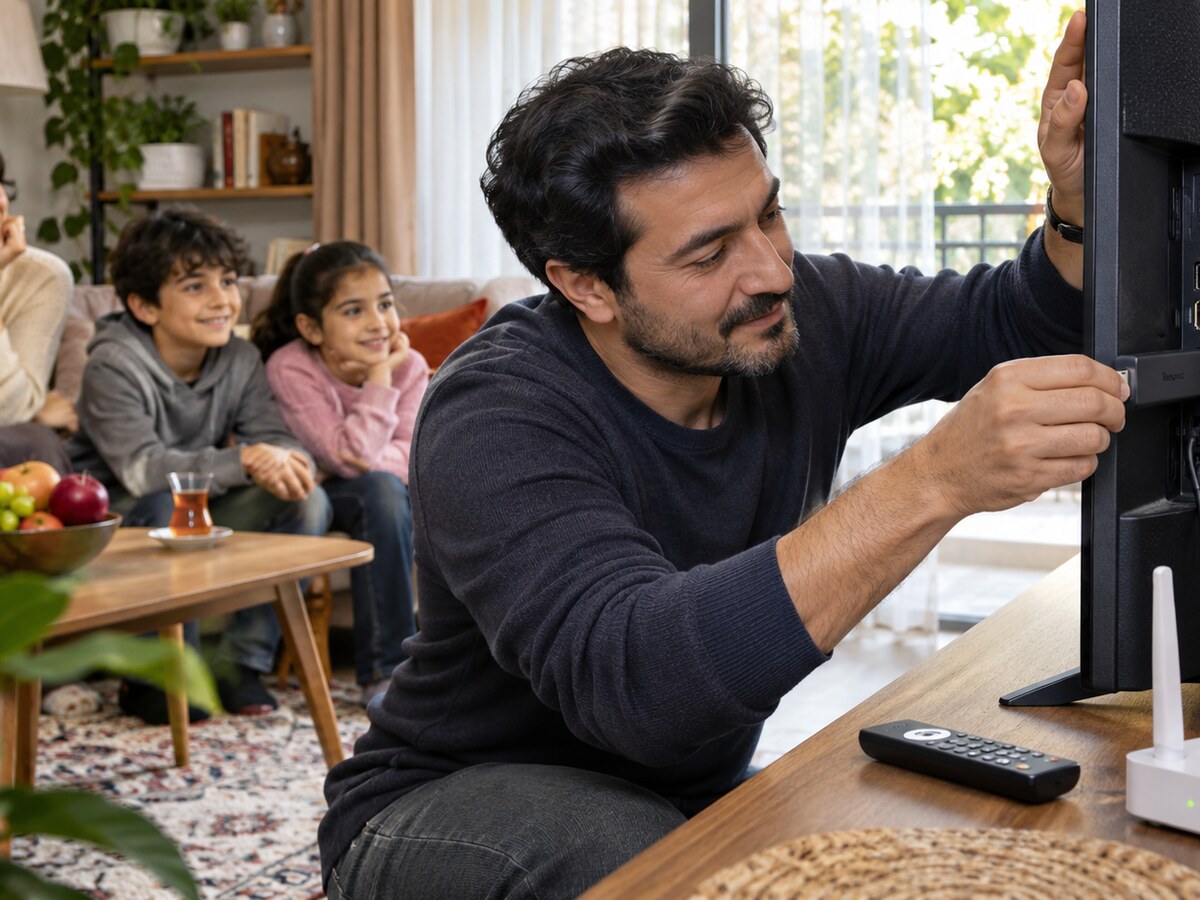
Fire TV Stick IPTV Kurulumuna Başlarken
Fire TV Stick IPTV kurulumu için öncelikle Amazon Fire TV Stick cihazınızın internet bağlantısının aktif olduğundan emin olun. Fire TV Stick IPTV kurulumu için 10 Mbps ve üzeri internet hızı önerilir. Cihazınızı ilk kez kullanıyorsanız, önce Amazon hesabınızla giriş yapın ve temel ayarları tamamlayın.
Fire TV Stick IPTV kurulumuna başlamadan önce, cihazınızın ayarlar menüsünden 'Bilinmeyen Kaynaklardan Uygulamalar' seçeneğini aktifleştirmeniz gerekiyor. Bunun için: Ana Ekran > Ayarlar > Cihazım > Geliştirici Seçenekleri yolunu izleyin ve 'Bilinmeyen Kaynaklardan Uygulamalar'ı açın. Bu adım, üçüncü parti IPTV uygulamalarını kurabilmeniz için gereklidir. Daha fazla bilgi için IPTV teknolojisi hakkında Wikipedia makalesine göz atabilirsiniz.
En popüler Fire TV Stick IPTV uygulamaları arasında TiviMate, IPTV Smarters, IPTV Smart Player ve IPTV Extreme bulunur. Bu uygulamaların her biri farklı özellikler sunar. TiviMate, özellikle Fire TV Stick için optimize edilmiş arayüzü ve premium EPG desteğiyle öne çıkar.
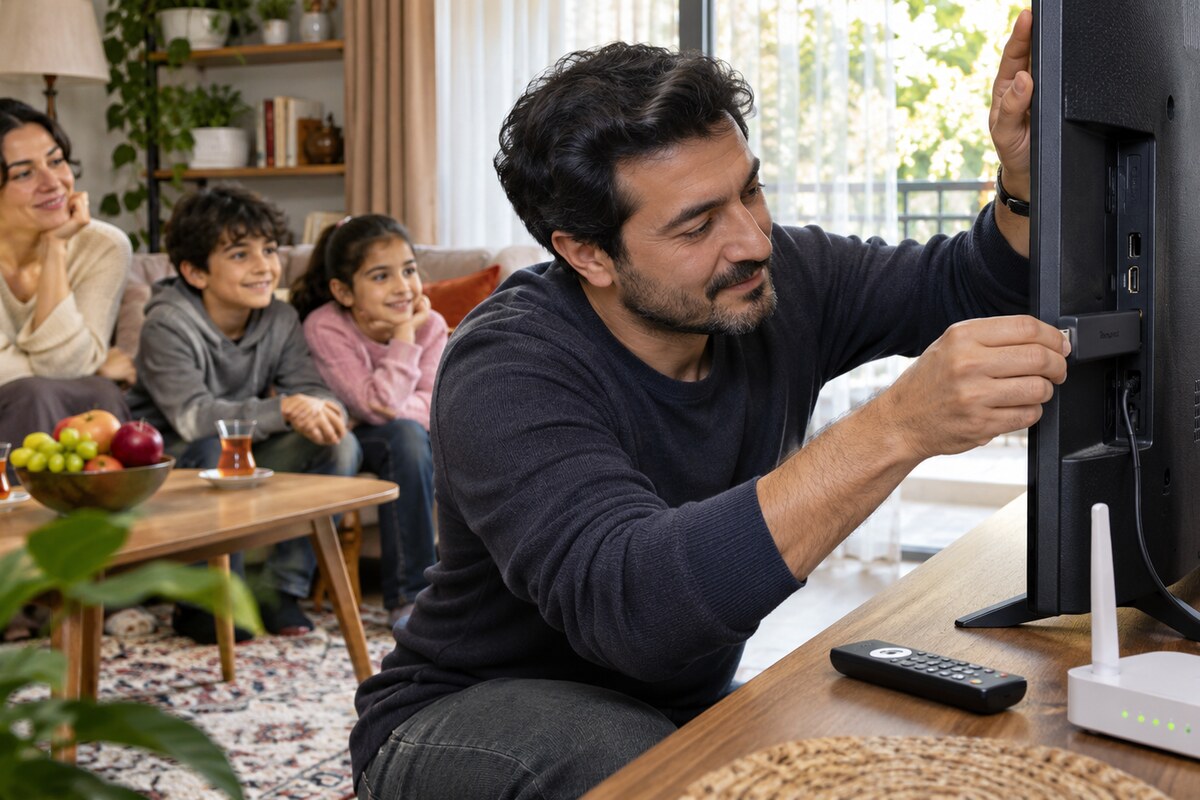
Fire TV Stick'e TiviMate IPTV Kurulumu
Fire TV Stick IPTV denilince akla gelen ilk uygulama TiviMate'dir. TiviMate kurulumu için önce 'Downloader' uygulamasını Fire TV Stick'inize kurmanız gerekiyor. Downloader uygulamasını Amazon App Store'dan ücretsiz olarak indirebilirsiniz. Amazon Fire TV Stick kurulum rehberine buradan ulaşabilirsiniz.
Downloader uygulamasını açın ve URL kısmına TiviMate APK indirme bağlantısını girin. APK dosyası indirildikten sonra kurulum otomatik olarak başlayacaktır. Kurulum tamamlandığında TiviMate uygulamasını açın ve IPTV sağlayıcınızdan aldığınız M3U URL'sini veya Xtream Codes bilgilerini girin.
Fire TV Stick IPTV deneyiminizi geliştirmek için TiviMate Premium'a yükseltmenizi öneririz. Premium sürüm, çoklu oynatma listesi desteği, gelişmiş EPG entegrasyonu, kayıt özelliği ve daha fazlasını sunar.
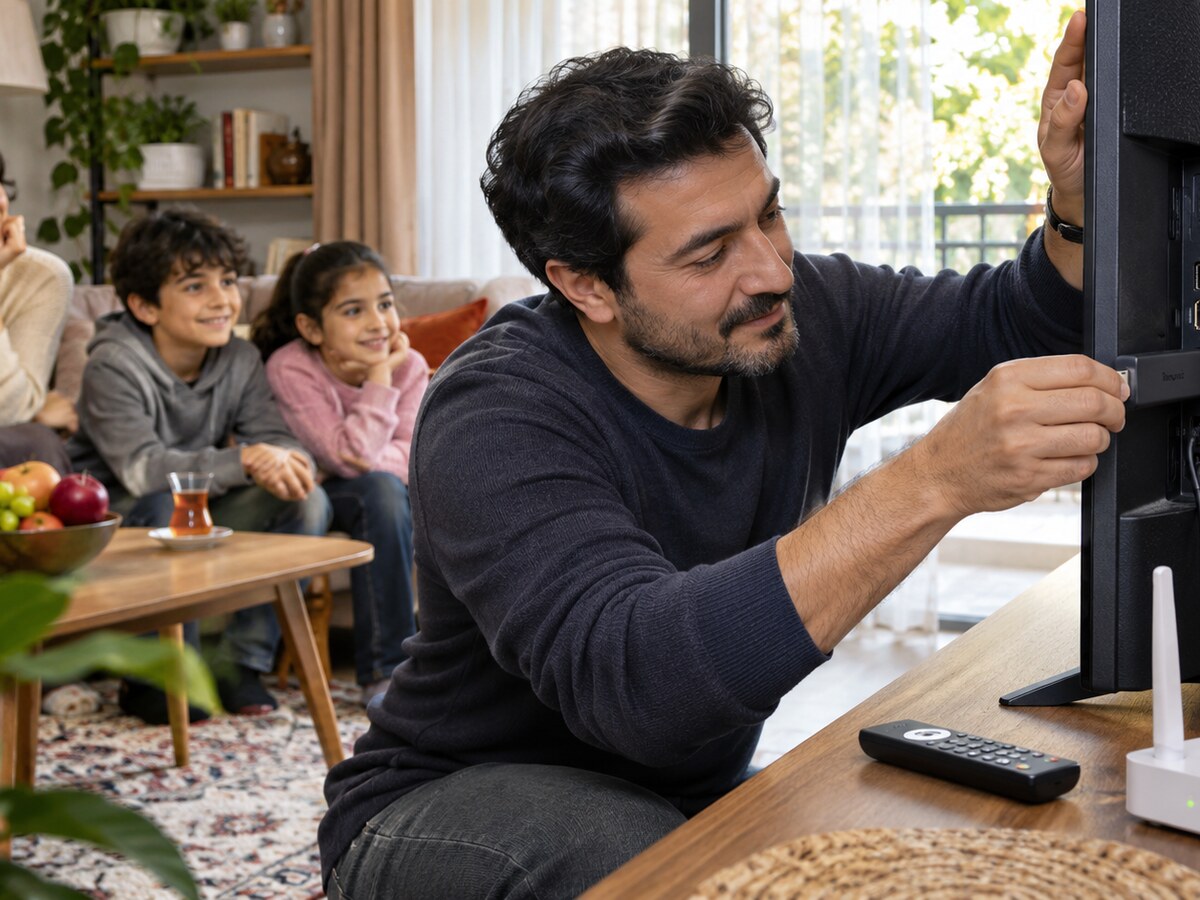
Fire TV Stick IPTV Smarters Kurulumu
Fire TV Stick IPTV için bir diğer popüler seçenek IPTV Smarters uygulamasıdır. IPTV Smarters, kullanıcı dostu arayüzü sayesinde yeni başlayanlar için idealdir. Kurulum için yine Downloader uygulamasını kullanabilir veya doğrudan Amazon App Store'dan IPTV Smarters'ı arayarak bulabilirsiniz. Firestick kullanım ipuçları için ilgili kaynağı ziyaret edebilirsiniz.
IPTV Smarters kurulumu tamamlandıktan sonra uygulamayı açın ve 'Playlist' veya 'Xtream Codes API' seçeneğini kullanarak IPTV bilgilerinizi girin. Uygulama otomatik olarak kanal listenizi ve VOD içeriklerinizi yükleyecektir. Fire TV Stick IPTV uygulaması olarak IPTV Smarters, canlı kanallar, filmler ve diziler arasında kolay gezinme imkanı sunar.
IPTV Smarters'ın Fire TV Stick IPTV için öne çıkan özellikleri arasında ebeveyn kontrolü, çoklu ekran desteği, EPG entegrasyonu ve VOD içerikler için gelişmiş filtreleme bulunur.
Fire TV Stick IPTV — Gelişmiş Ayarlar ve İpuçları
Fire TV Stick IPTV deneyiminizi iyileştirmek için bazı gelişmiş ayarları yapılandırabilirsiniz. Öncelikle, Fire TV Stick'inizin Wi-Fi ayarlarını kontrol edin. 5GHz Wi-Fi bağlantısı, 2.4GHz'e göre daha hızlı ve daha az parazitlidir. Mümkünse Ethernet adaptörü kullanarak kablolu bağlantı tercih edin. Speedtest ile internet hızınızı test edin.
Fire TV Stick IPTV yayınlarında buffer boyutunu artırmak, donma ve takılma sorunlarını azaltabilir. TiviMate uygulamasında Ayarlar > Playback > Buffer Size bölümünden buffer boyutunu 'Large' olarak ayarlayın. Bu ayar, özellikle düşük hızlı internet bağlantılarında yayın kalitesini artırır.
Fire TV Stick'inizde depolama alanı sınırlı olduğu için, kullanmadığınız uygulamaları kaldırmanız Fire TV Stick IPTV performansını artıracaktır. Ayrıca, cihazınızı düzenli olarak yeniden başlatmak ve önbelleği temizlemek de performansı olumlu etkiler.
Fire TV Stick'te Günlük Kullanım ve Sorun Giderme
Fire TV Stick'i IPTV için hazırlarken yalnızca uygulamayı kurmak değil, cihazın genel durumunu da gözden geçirmek gerekir. İlk açılışta sistem güncellemelerini tamamlayın ve uygulamaları mümkünse Amazon Appstore gibi bilinen kaynaklardan indirin. Üçüncü taraf uygulama yüklemeniz gerekiyorsa, yalnızca geliştiricinin doğrulanabilir resmi kaynağını kullanın; kurulum sonrasında bilinmeyen kaynak iznini tekrar kapatmak güvenlik açısından daha ihtiyatlıdır.
Giriş bilgilerinizi uygulamaya girerken M3U adresini veya kullanıcı adı, parola ve sunucu adresini sağlayıcınızın verdiği biçimde kullanın. Baştaki ya da sondaki boşluklar, yanlış karakterler ve süresi dolmuş bağlantılar listenin yüklenmemesine neden olabilir. Bilgileri herkese açık alanlarda paylaşmayın; ekran görüntülerinde adres ve kimlik bilgilerini gizleyin.
Kanal listesi ilk yüklemede uzun sürebilir. Uygulamayı kapatıp açmak, internet bağlantısını kontrol etmek ve listenin güncel olup olmadığını sağlayıcıya sormak, rastgele ayar değiştirmekten daha yararlı bir başlangıçtır. EPG boşsa saat dilimi, EPG kaynağı ve kanal eşleştirmesini kontrol edin. Menü adları uygulama sürümüne göre değişebilir.
Uzaktan kumandayla gezinmeyi kolaylaştırmak için sık izlediğiniz kanalları favorilere ekleyin ve kullanmadığınız grupları gizleyin. Stick'in havalandırma çevresini kapatmayın; cihaz ısınıyorsa TV arkasındaki sıkışık konumdan çıkarın. Depolama alanı dolduğunda gereksiz uygulama ve önbelleği temizleyin. Bu adımlar performansı iyileştirebilir ancak yayın kalitesi ayrıca ağınıza, cihaza ve yayın kaynağına bağlıdır.
Fire TV Stick'te Görüntü, EPG ve Hesap Yönetimi
Kurulumdan sonra görüntü ölçeğini televizyonunuzun çözünürlüğüne göre ayarlayın ve kumandayla kanal listesinde gezinmeyi deneyin. Kanal adları karışık görünüyorsa uygulamanın sıralama veya grup seçeneklerini kullanın; sağlayıcı listesindeki kategorileri değiştirmek yerine önce favoriler oluşturmak daha kolay geri alınabilir bir düzen sağlar. EPG'deki saatler yanlışsa cihaz tarihini, saat dilimini ve rehber kaynağını birlikte kontrol edin. Rehber bilgileri kaynağa bağlı olduğundan tüm kanallarda aynı kapsamın bulunması beklenmemelidir.
Fire TV Stick'in depolama alanı sınırlı olabilir. Yüklemeden önce boş alanı kontrol edin, kullanmadığınız uygulamaları kaldırın ve cihazın havalandırmasını kapatmayın. Uygulama yanıt vermiyorsa önce normal biçimde kapatıp yeniden açın; verileri temizleme veya kaldırıp kurma işlemi kayıtlı listeleri silebilir. Bu adımlardan önce erişim bilgilerinizi güvenli bir yerde bulundurun. Uzun oturumlarda cihazın aşırı ısınmadığına dikkat edin.
Giriş bilgileri kişiye özel erişim anahtarı gibi ele alınmalıdır. Ekran görüntüsüyle destek isterken URL, kullanıcı adı ve parolayı maskeleyin; üçüncü tarafların paylaştığı kurulum dosyalarına güvenmeyin. Bir uygulama üzerinden erişebilmek yayın içeriğinin lisansını doğrulamaz. İçeriği sunmaya yetkili hizmeti tercih edin ve sağlayıcının iptal, yenileme, gizlilik ve kullanım şartlarını ödeme öncesinde okuyun. Fire TV Stick modeli, uygulama sürümü ve ev ağı farklı sonuçlar doğurabileceğinden adımlar cihazınızdaki menülerle uyuşmuyorsa üretici yardımını esas alın.
Bir hizmeti günlük kullanımda değerlendirirken tek bir başarılı açılışı yeterli kanıt saymayın. Farklı saatlerde, olağan ev ağı yükü altında ve asıl kullanacağınız cihazda tekrar deneyin. Görüntü veya ses sorunu varsa hangi cihazda ve hangi içerikte görüldüğünü not etmek, destek görüşmesini somutlaştırır. Bir ayarı değiştirmeden önce mevcut değeri kaydedin ve sonucu karşılaştırmak için yalnızca bir değişikliği sırayla uygulayın.
Satın alma öncesinde hizmetin güncel koşullarını okuyun: erişim süresi, yenileme, iptal, iade, cihaz sınırı ve destek kanalları açıkça belirtilmelidir. Deneme hesabında istenen kişisel verinin gerekliliğini ve denemenin ücretli döneme otomatik geçip geçmediğini teyit edin. Fiyat, katalog büyüklüğü ya da teknik özellikler zamanla değişebileceği için kararı güncel, yazılı bilgilere dayandırın. Güvenilir iletişim bilgisi ve erişilebilir destek sunulması da seçim ölçütü olmalıdır.
Uygulama, cihaz, internet erişimi ve içerik hizmeti ayrı bileşenlerdir. Birindeki uyumluluk diğerlerinin performansını veya yayın hakkını kanıtlamaz. Erişim bilgilerini gizli tutun, uygulamaları güncel ve resmi kaynaklardan yükleyin, gereksiz izinleri sınırlayın. İçeriği sunmaya yetkili kaynağı seçmek ve bulunduğunuz yerde geçerli koşulları incelemek kullanıcı sorumluluğunun parçasıdır. Bu kontroller riski ve belirsizliği azaltmaya yardımcı olur, ancak belirli bir kanalın sürekli kullanılabilirliği ya da her ağda kesintisiz yayın garantisi vermez.
References & External Sources
Other Articles
Frequently Asked Questions
Start Your IPTV Journey Today
Get a free IPTV test account and experience premium streaming with 40,000+ channels and 120,000+ VOD content.